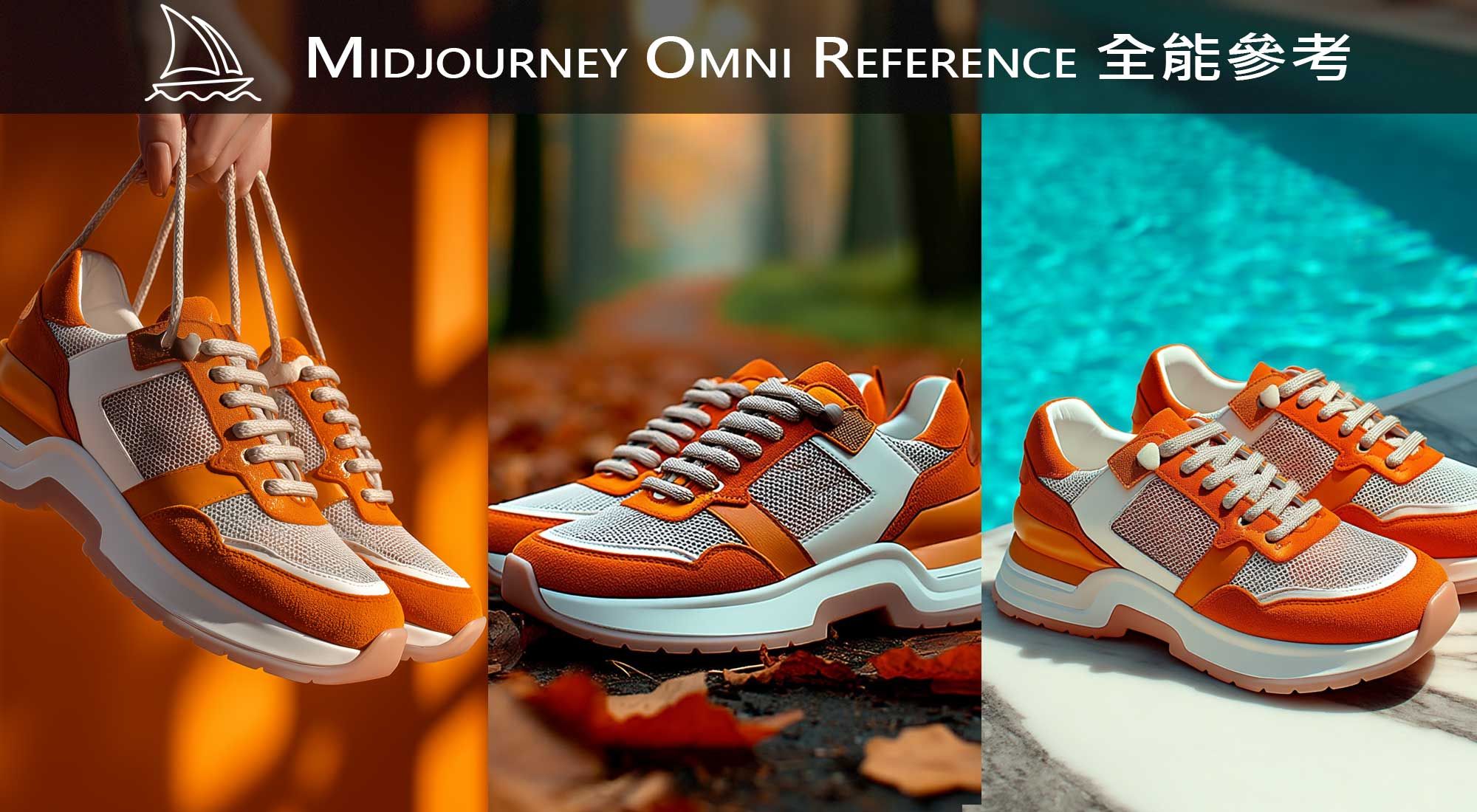
AI 繪圖最大的痛點,終於有解了
你是否曾經花了好幾個小時,反覆嘗試讓 Midjourney 生成「同一個角色」,卻每次都得到一張陌生的臉?同樣的頭髮顏色、同樣的服裝描述,結果卻每次都差那麼一點?
這是 AI 繪圖創作者長期以來最普遍的困擾:缺乏視覺一致性。
Midjourney 的「Omni Reference 全能參考」功能——是一個可以讓你對 AI 說「把這個放進我的圖裡」的全新系統。無論是人物角色、產品、車輛,還是奇幻生物,只要你有一張參考圖片,它就能被精確地放到任何你想要的場景中。
這篇文章將帶你從零開始,完整了解 Omni Reference 全圖參考。
什麼是 Omni Reference 全能參考?
簡單來說,Omni Reference 是 Midjourney V7 的全能圖像參考系統。它讓你能夠將一張參考圖片中的任何視覺元素——無論是人物角色、物件、產品、車輛載具,還是非人類生物——直接嵌入你的 AI 生成作品中。
如果你用過舊版 V6 的 Character Reference(--cref 參數)角色參考功能,Omni Reference 就是它的全面升級版:
| 功能 | Character Reference(V6) | Omni Reference(V7) |
|---|---|---|
| 適用對象 | 主要為人物與臉部 | 角色、物件、車輛、生物,幾乎通用 |
| 搭配功能 | 有限 | 可與「Personalize 個人化設定」、「Moodboards 情緒板」、「Style Creator 風格參考」搭配 |
| 參數 | --cref | --oref |
| 模型版本 | V6 | V7(專屬) |
舊版 V6 的 Character Reference(--cref 參數)角色參考功能,只能處理臉部和角色,Omni Reference 是萬能的。它能與「Personalize 個人化設定」、「Moodboards 情緒板」以及「Style Creator 風格參考」搭配使用,讓你擁有一套彈性又高精度的創作工具組。
簡言之,「Character Reference 角色參考」只認「人」,「Omni Reference 全能參考」認識「任何東西」。
如何使用 Omni Reference 全能參考?
接下來用一個範例,來帶著你一步步操作 Omni Reference 全能參考。
這個範例是,我想要產生一張 AI 思考運算意境的圖。所以在 Midjourney 找了這兩張圖。
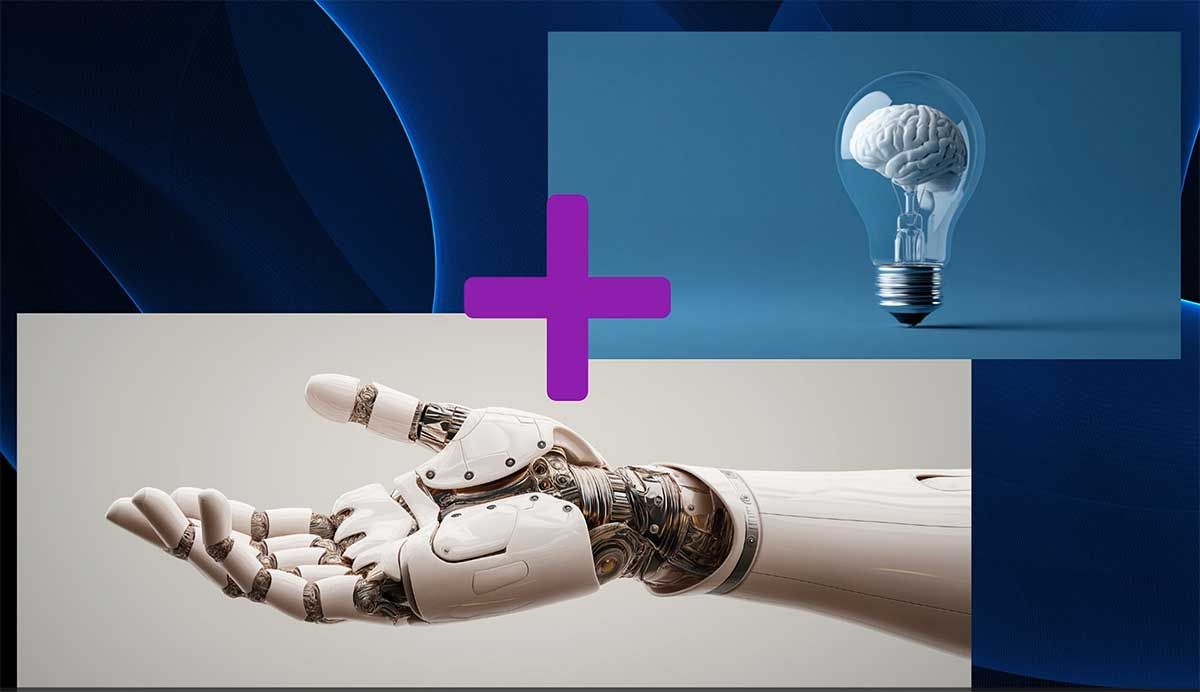
使用繪圖軟體,將找到的這兩張圖排在一張圖上,當做參考圖,準備上傳。因為 Omni Reference 目前只允許一張參考圖。
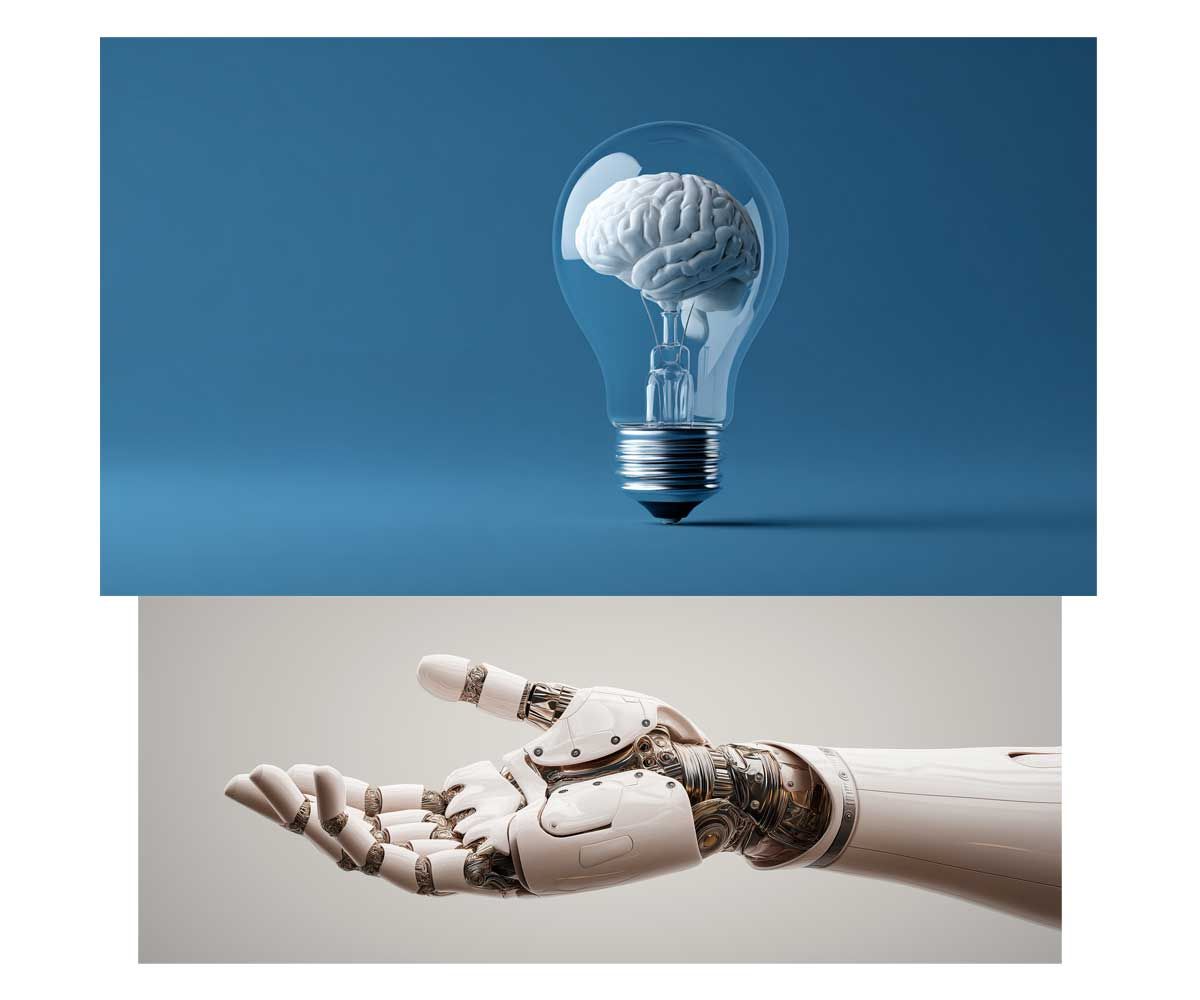
目標希望生成一張:亁淨背景、燈泡漂浮在機器人手上、燈泡裏是由一個發亮線條組合的人腦,象徵著 AI 在運算思考運作中。
所以我的 prompt 長是這樣:(原諒我的爛英文)
A bulb is floating above the robot's hand. A brain consisted by the glowing lines is inside the bulb. simple and minimal pure color background. photorealism
這些前置工作準備好了,接下來可以透過「Midjourney 網站」或是 「Midjourney Discord」來開始使用 Omni Reference 全能參考!
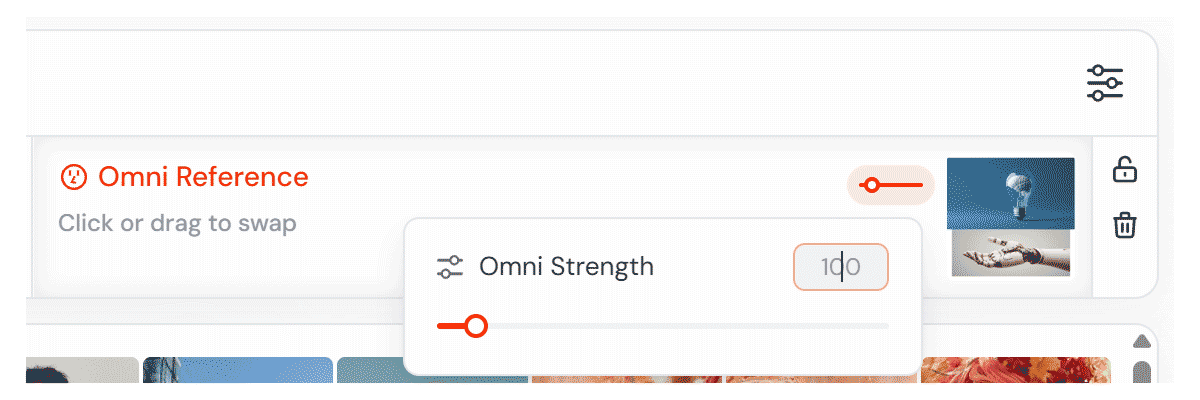
1. 在設定中將模型版本切換為 V7
2. 點擊 Imagine 輸入列左側的圖片圖示,開啟上傳圖庫
3. 將你的參考圖片拖曳至標示「Omni Reference」的區塊
4. 使用畫面上的滑桿調整參考強度
5. 輸入文字提示詞,點擊送出
點擊鎖定圖示,可將同一張參考圖片固定在多個提示詞中重複使用,省去反覆上傳的麻煩。
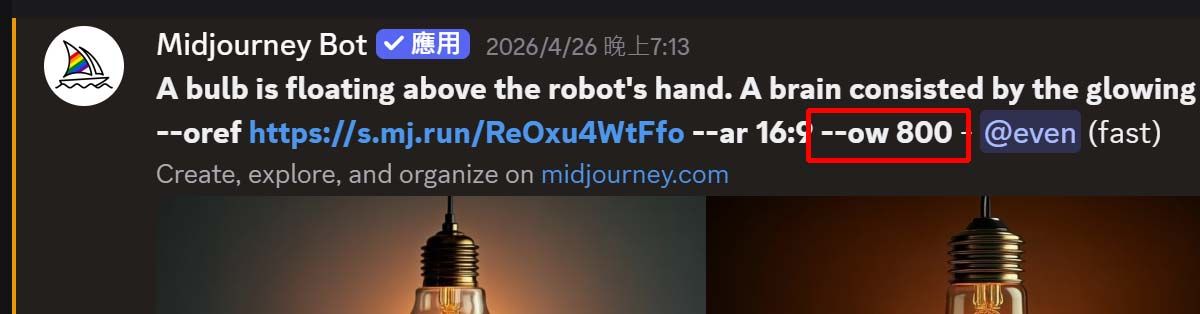
1. 先上傳要參考的圖檔。
2. 輸入 圖片的 prompt。
在 prompt 提示詞末尾加上:
--oref [圖片網址] --ow [數值]
你可以直接把剛剛上傳的圖片拉至 oref 後面,
最後輸入 --ow 參數來控制參考強度。
範例:
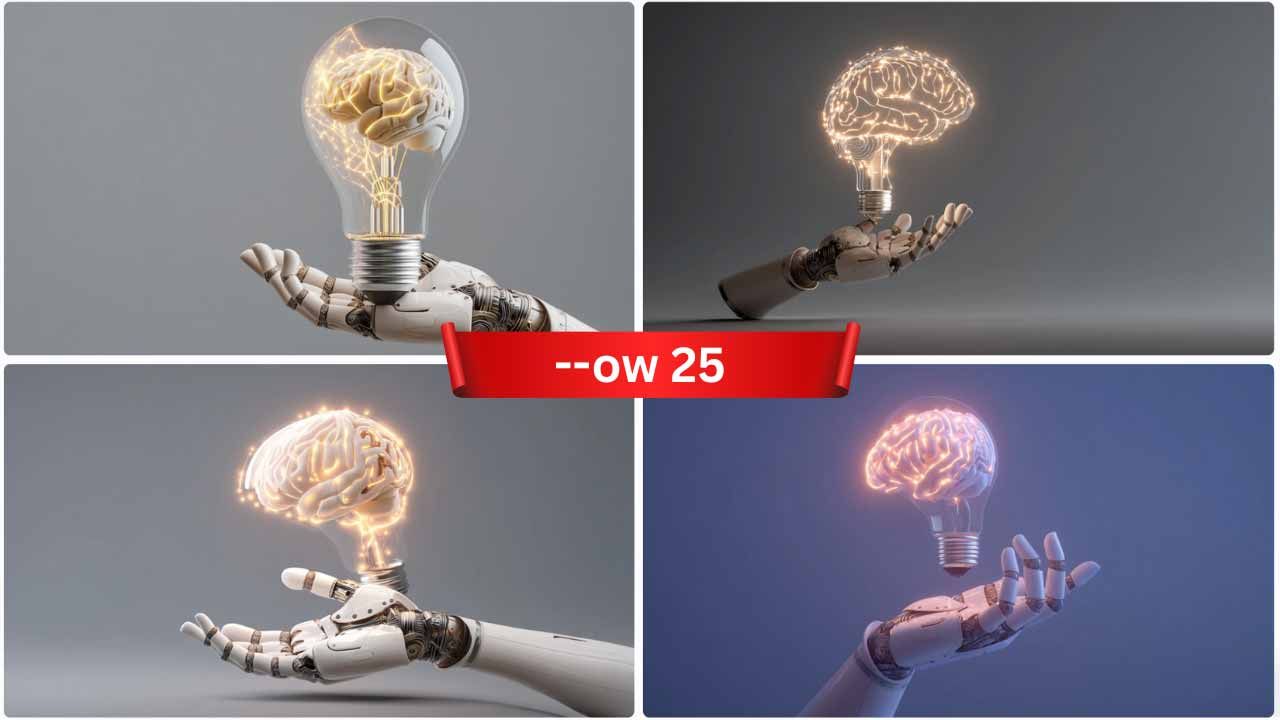
A bulb is floating above the robot's hand. A brain consisted by the glowing lines is inside the bulb. simple and minimal pure color background. photorealism --oref [圖片網址] --ow 25
在這裡要注意你的參考圖,必需已經在網路上,並擁有一個它的單獨網址,Midjourney 需要一個直接的網址才能存取它。另外,一定要把Omni Reference 與 prompt 文字提示詞搭配使用。 AI 需要那個描述的文字,才知道要如何將你的參考元素放置在場景中並賦予它風格。
Omni Weight(--ow)參數的設定
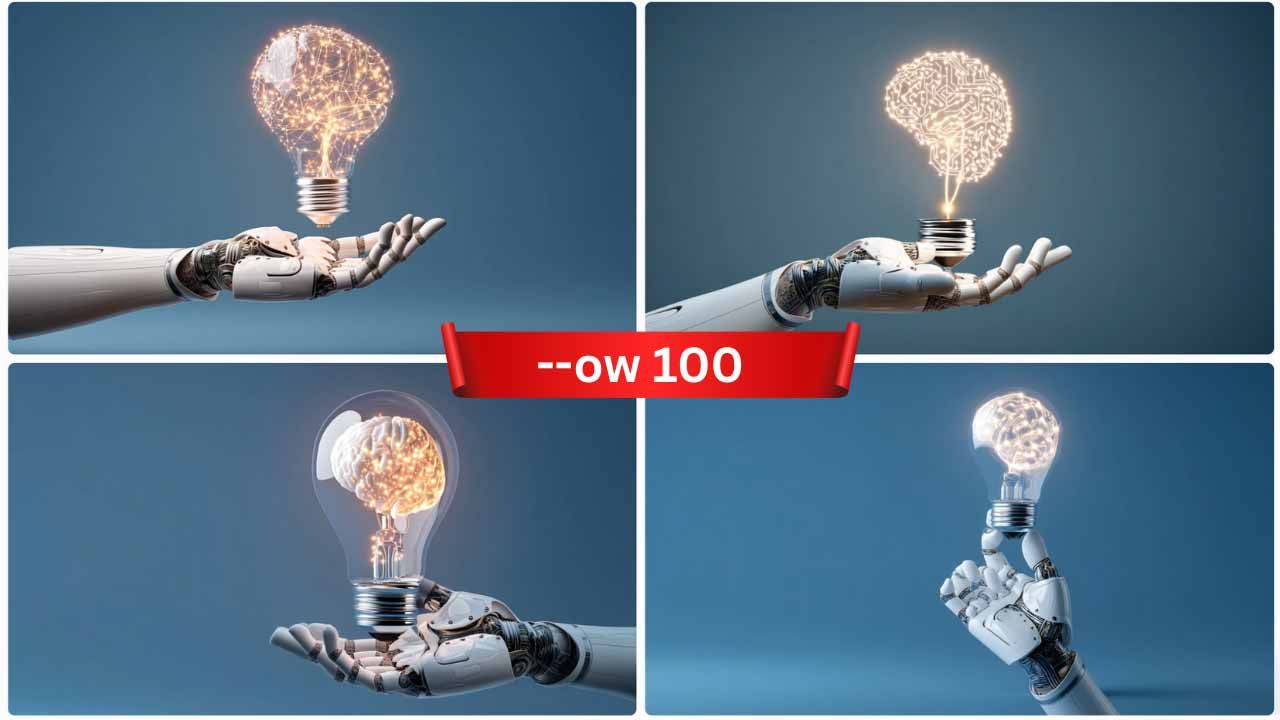
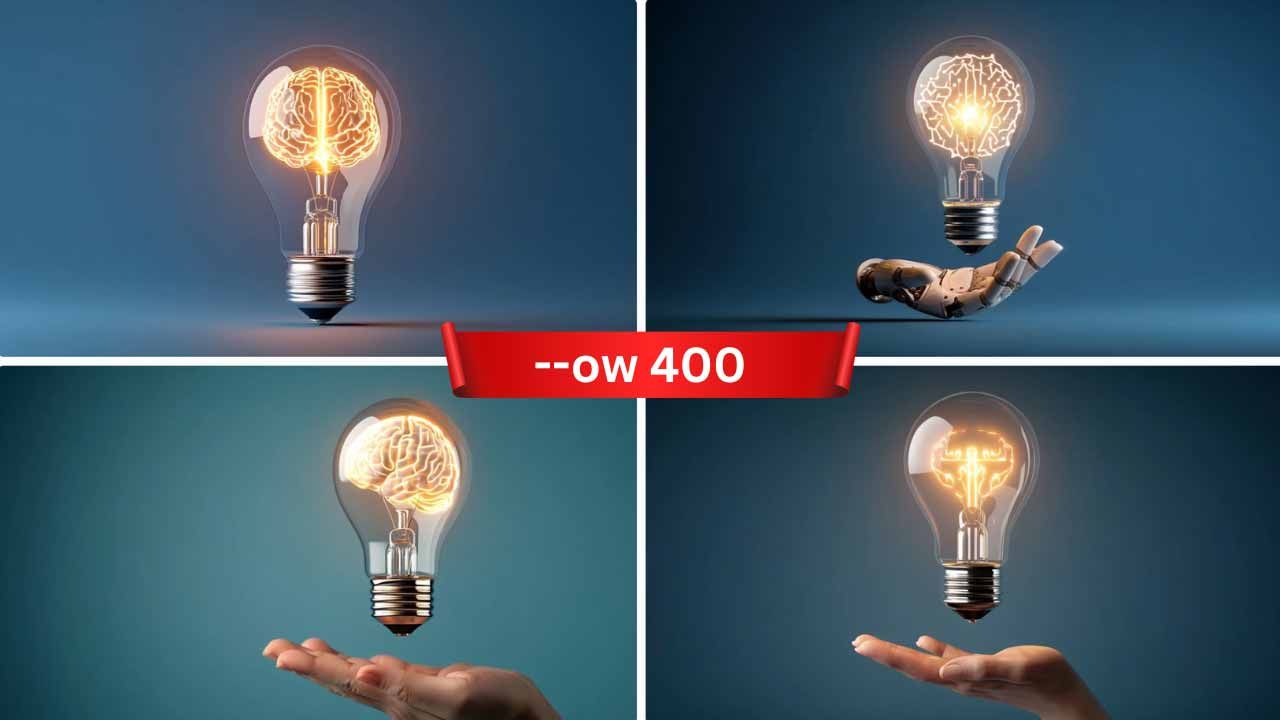
--ow 是控制 Omni Reference 參考強度的參數,數值範圍從 1 到 1000,預設值為 100。這個參數決定了 Midjourney 有多「忠實」地遵循你的參考圖片。
| --ow 數值 | 效果 | 最適情境 |
|---|---|---|
| 25–50 | 輕度參考,保留 Midjourney 創意發揮空間 | 風格轉換、藝術再詮釋 |
| 100(預設) | 平衡點 | 一般嘗試的起始設定 |
| 200–400 | 強度保真,臉部與服裝細節明顯保留 | 角色一致性、產品呈現 |
| 500–1000 | 極度嚴格遵循參考 | 謹慎使用,可能造成不可預期結果 |
根據網路上一些測試,--ow 200 到 --ow 400 的範圍,是大多數創作情境的最佳甜蜜點 —— 在保留原始特徵的同時,也能展現 Midjourney 擅長的柔美渲染風格。
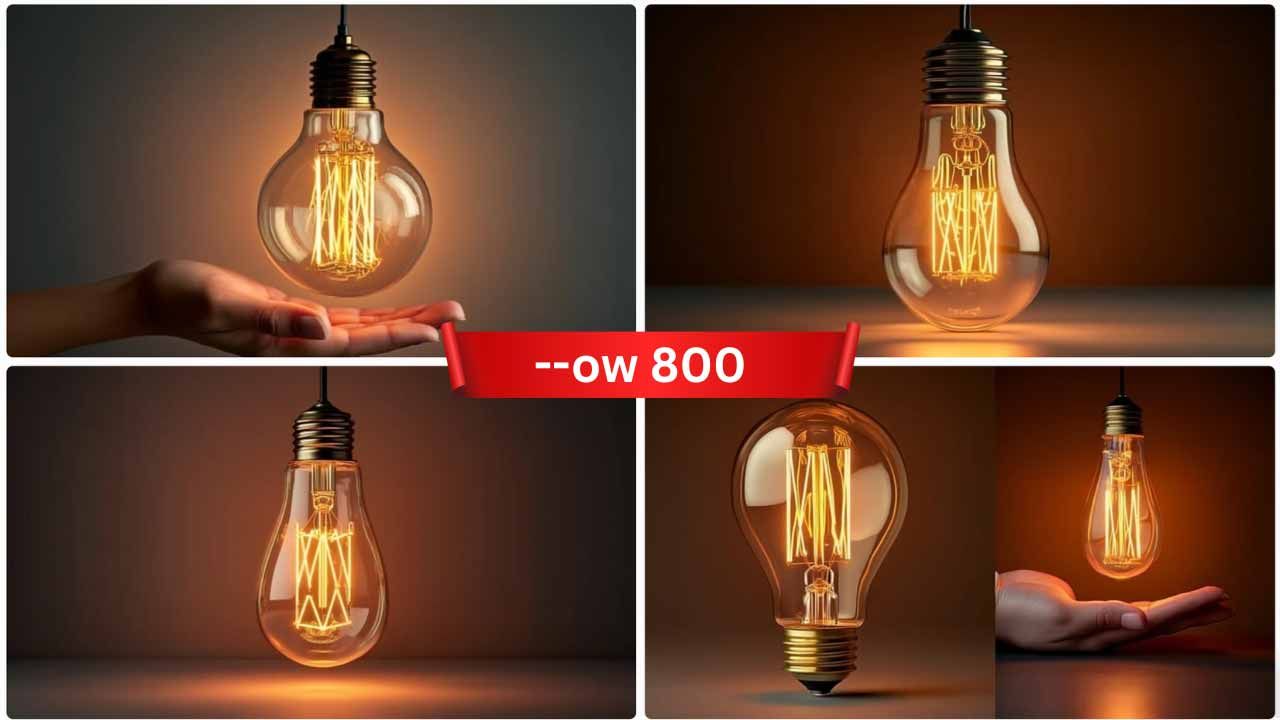
--ow 與其他參數的競爭關係
需要注意的是,--stylize 和 --exp 這兩個參數都會與 Omni Reference 競爭對圖像的影響力。因此,如果你同時使用了高 stylize 或 exp 值,就必須對應提高 --ow 數值來平衡。
「Omni Reference 全能參考」應用範例
適合對象: 漫畫創作者、繪本作家、社群媒體內容創作者
創建一個原創角色形象後,可以讓她出現在任何你想要的場景中,外觀完全一致。
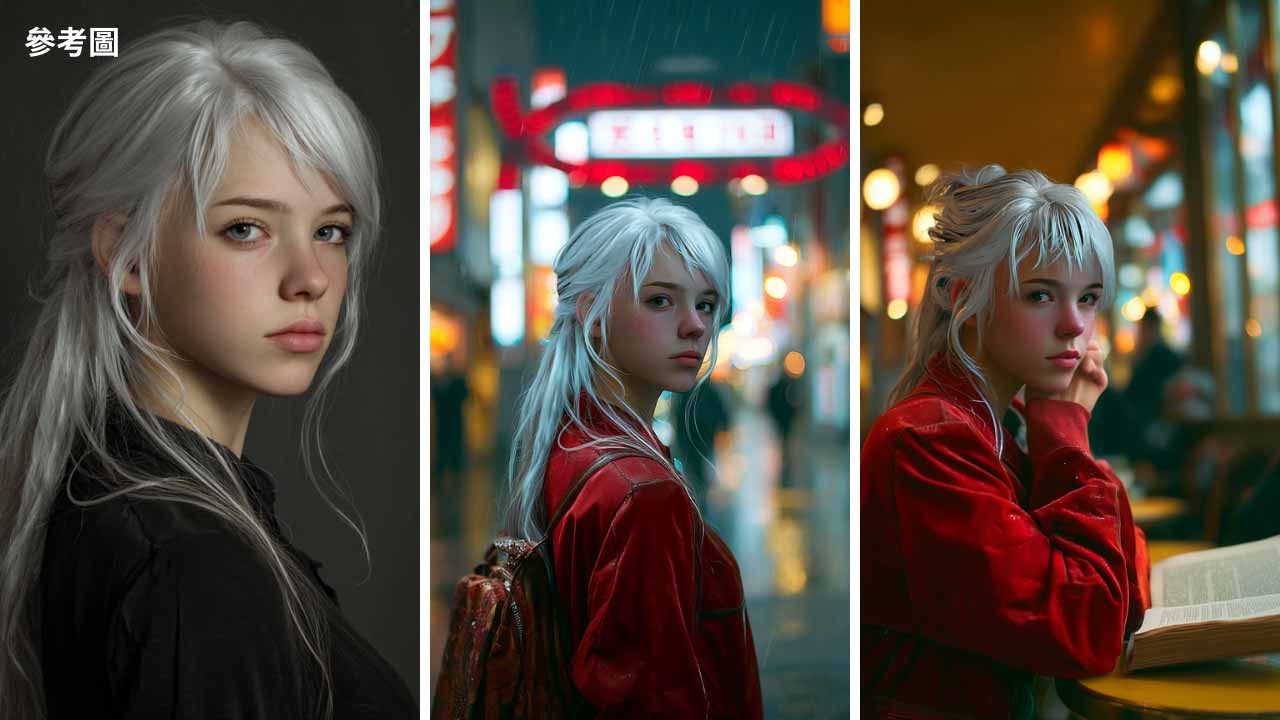
一位銀髮年輕女孩,出現在完全不同的場景中,外觀維持一致。
效果: 同一個角色,完全不同的場景,高度一致的外觀 —— 視覺敘事創作的革命性突破。
適合對象: 品牌設計師、電商行銷人員、產品創作者
只需一張產品照,就能在任意生活情境中呈現你的商品,完全不需要實體拍攝。
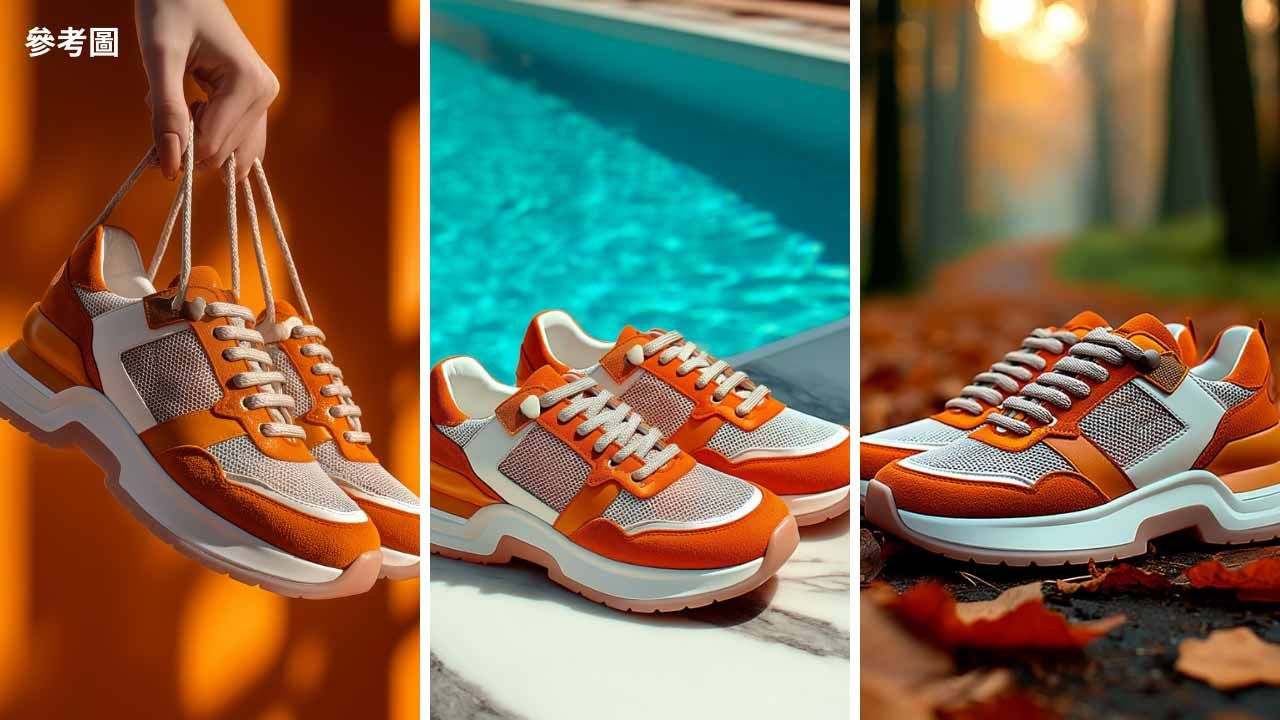
一張橘白色運動鞋的品牌產品照,出現在游泳池旁與登山道上。
效果:在各種不同情境中展示品牌產品,同時完整保持品牌識別度。一個產品,幾十張場景,成本幾乎為零。
適合對象: 插畫師、動漫創作者、藝術探索者
想把一張寫實照片或一般圖像,轉換成動漫、水彩畫或漫畫風格,同時保持主體可辨認性?關鍵在於降低 --ow 值,並在提示詞中強調目標風格。
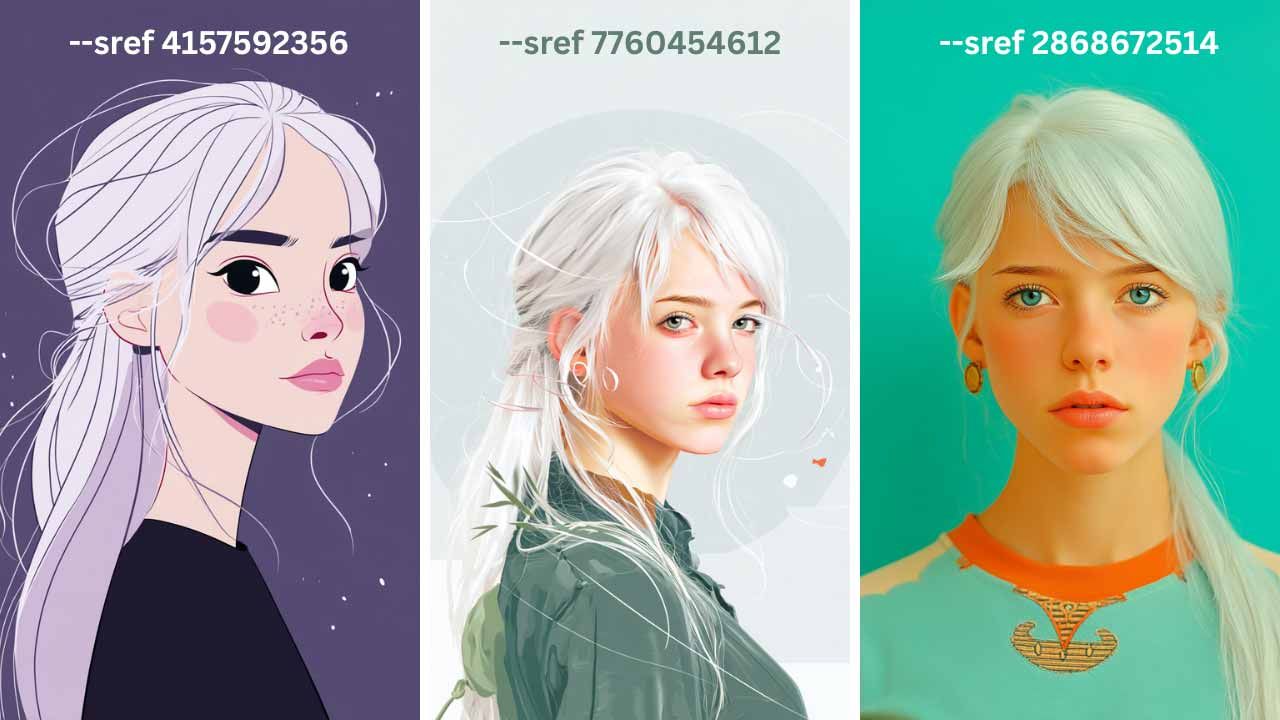
一位銀髮年輕女孩,轉換成水彩、素描、Wes Anderson 風格。
重要技巧:當 --ow 值較低時,請在提示詞的開頭與結尾都描述你想保留的特徵,例如「silver hair」,幫助 AI 在風格轉換時維持關鍵細節。
適合對象: 遊戲設計師、概念藝術家、世界觀建構者
Omni Reference 不只適用於人物——對非人類主題同樣威力強大。你可以為你的奇幻宇宙打造視覺一致的生物設計,或在不同場景中呈現同一台車。
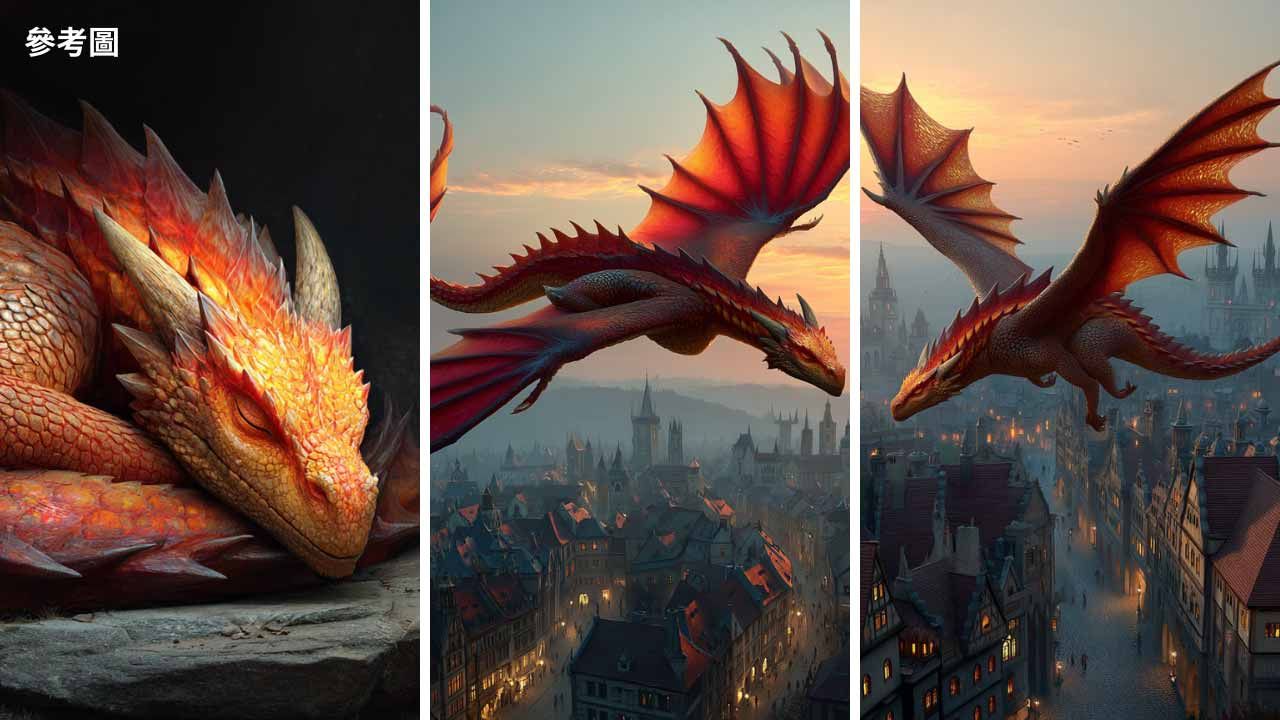
一隻龍翱翔在古代城鎮天際
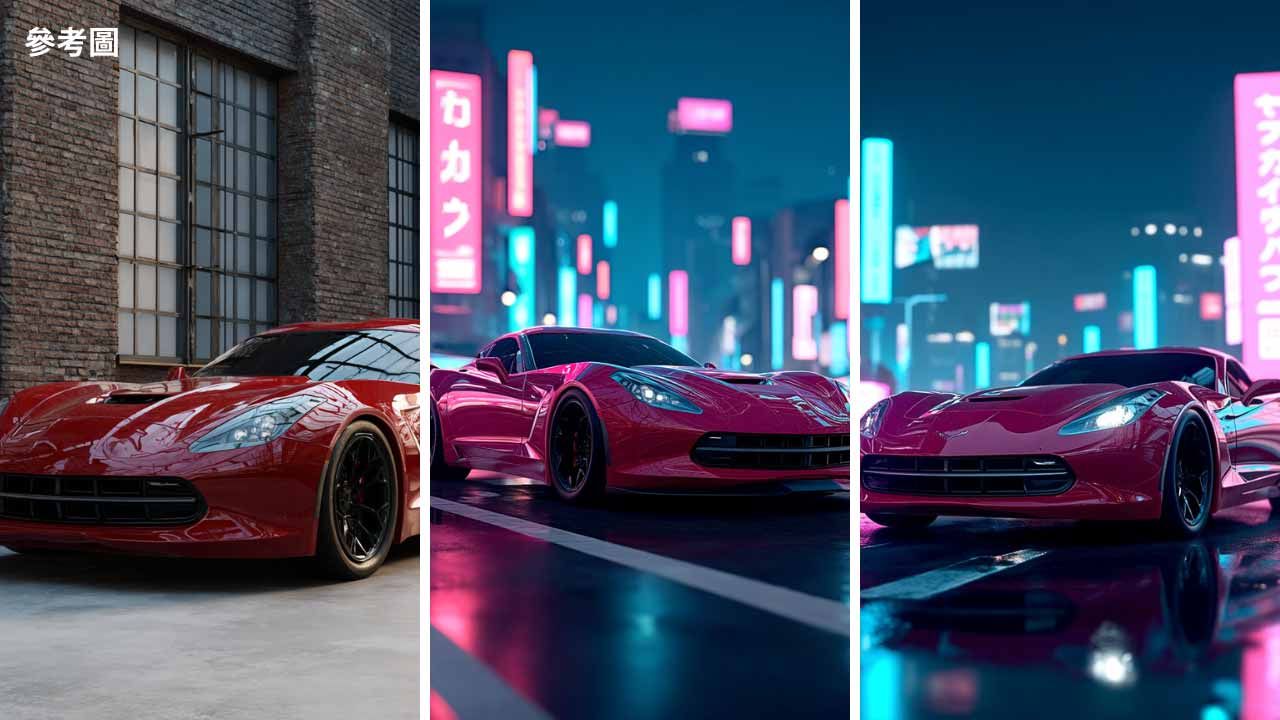
一台跑車騬馳在虛擬網路城市街道上
效果: 整個虛構宇宙中的角色、生物與交通工具設計保持高度一致——遊戲開發與影視概念製作的強力助手。
適合對象: 自媒體創作者、品牌經營者、企業行銷團隊
設計一個原創吉祥物後,讓它一致地出現在你所有的行銷素材中,包括投影片、縮圖、社群貼文與周邊商品設計。
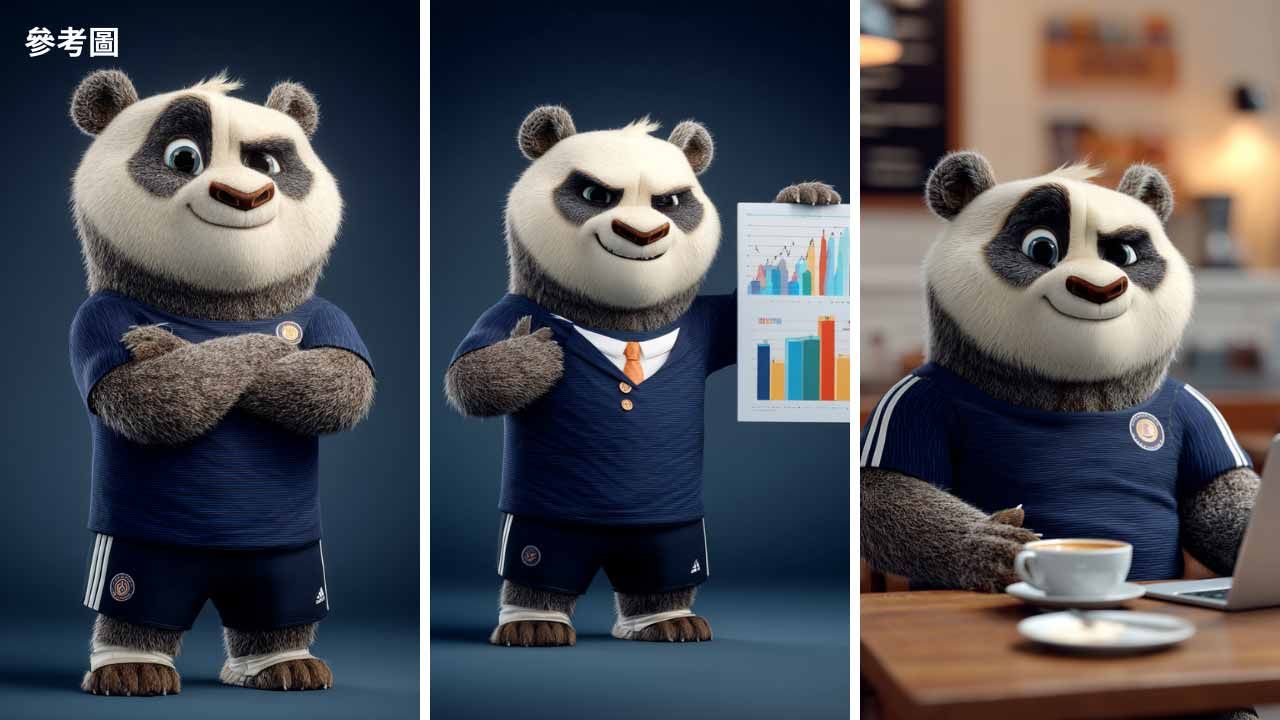
生成的熊貓吉祥物,穿著西裝在台上報告銷售數據,及坐著在咖啡店使用筆電
效果: 不再需要擔心每次生成的視覺效果是否與角色形象一致,讓你可以輕鬆地將同一個角色大量運用在各種場景素材上。
Omni Reference 的技巧與限制
透過下面技巧可以讓 Omni Reference 達到最佳的效果:
- 文字提示詞是必需的,不是可選的
不要只依賴參考圖片。提示詞愈詳細,Midjourney 愈清楚你希望參考元素如何被呈現在場景中。 - 從 --ow 200 開始,再逐步調整
預設的 100 只是起始點。200 到 300 之間通常是最接近「保留特徵又不失美感」的最佳點。 - 在提示詞中強調關鍵視覺特徵
當 --ow 值較低時,要在文字提示詞中,再次描述你希望保留的特徵,例如:「a young woman with silver hair」,即使參考圖片中已有呈現。 - 使用鎖定功能提升工作效率
在 Midjourney 網頁版使用鎖定圖示,將參考圖片固定用於多個提示詞,來節省大量批次生成的時間。 - 一張圖片放入多個角色
Midjourney雖然只能上傳一張 Omni Reference 圖片,但可以嘗試將所有參考圖,合到一張圖上上傳,並在提示詞中分別描述各個角色。
Omni Reference的使用限制:
目前 Omni Reference 的主要限制包括:
- GPU 消耗加倍:
使用 Omni Reference 的每次生成,會消耗比標準 V7 生成多一倍的 GPU 時間 - 不相容功能:
目前無法支援搭被Vary Region 區域變化、Pan 或 Zoom Out 功能使用 - 不相容模式:
不支援快速模式(Fast Mode)、草稿模式(Draft Mode)、對話模式(Conversational Mode)以及 --q 4 品質設定 - 細節重現有限:
極細緻的細節,如特定雀斑、衣服上的 Logo,可能無法與參考圖片完全吻合 - 單一參考圖片的限制:
每個提示詞只能使用一張 Omni Reference 圖片
結語:
Midjourney 的 Omni Reference 功能,代表著 AI 圖像生成在「可控性」這條路上的一次重大躍進。從過去的隨機生成,到現在可以帶著明確的視覺意圖來創作——這不只是工具的升級,更是 AI 創作者工作方式的根本改變。 無論你是在打造一個視覺世界的說故事者、需要大量場景素材的行銷人員、正在開發遊戲 IP 的設計師,還是只是希望自己的 AI 作品更有個人風格的創作者,Omni Reference 都值得你現在就開始嘗試。 拿出你最喜歡的一張圖片,來試試看吧。